

教程:
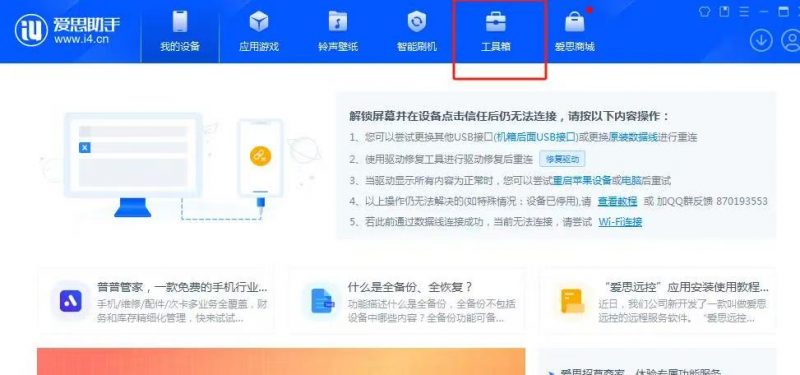
我们需要一台计算机,并且可以安装爱思助手、还需要一根数据线和一部iPhone手机
1.在电脑上安装爱思助手,可前往爱思
![图片[1]-苹果手机微信双开教程,ios微信双开-柚子博客](https://www.yzibk.com/wp-content/uploads/2025/06/fd63d18a42c979704860ce3cb5c3e30e.jpg)
![图片[2]-苹果手机微信双开教程,ios微信双开-柚子博客](https://www.yzibk.com/wp-content/uploads/2025/06/4a660dd5d9c6f213442b785b1c4f16e7.jpg)
3.把微信安装包拖进页面,然后点击页面上的“使用 Apple ID 签名”,填写自己的Apple ID的账号密码,并通过登录验证
![图片[3]-苹果手机微信双开教程,ios微信双开-柚子博客](https://www.yzibk.com/wp-content/uploads/2025/06/10f3f9186d81d05180f5add4f83fa71c.jpg)
4.在IPA签名页面选择安装包和登录好的Apple ID,点击“开始签名”
![图片[4]-苹果手机微信双开教程,ios微信双开-柚子博客](https://www.yzibk.com/wp-content/uploads/2025/06/29e709518d1873ecc3e29beb162d95fa.jpg)
5.等待一会儿,会大概率提示签名成功,如果不成功可以多试几次
6.在IPA签名页面点击“打开已签名IPA位置”,就会自动打开文件资源管理器,并找到已签名的安装包
![图片[5]-苹果手机微信双开教程,ios微信双开-柚子博客](https://www.yzibk.com/wp-content/uploads/2025/06/dc9d941645fa6cd15000eb133250a3a8.jpg)
7.将手机用数据线连接至电脑,并解锁手机,如果弹出信任弹窗,点击信任并输入手机锁屏密码
8.在我的设备页面,点击左边“应用游戏”一栏,把已签名的微信安装包拖进去,等待安装完成
![图片[6]-苹果手机微信双开教程,ios微信双开-柚子博客](https://www.yzibk.com/wp-content/uploads/2025/06/20cc0bdd33119c1f2b78bea7bd9fa87e.jpg)
![图片[7]-苹果手机微信双开教程,ios微信双开-柚子博客](https://www.yzibk.com/wp-content/uploads/2025/06/ad87c5db0b5e05cfabb2d9e9f196dfff-1024x754.jpg)
9.安装完成后,打开设置→隐私与安全→往下滑找到开发者模式并打开(如果没有该设置可忽略)。
10.经历重启后,再打开设置→通用→找到魔法网络和设备管理,点击自己的Apple ID那里,并信任开发者
11.完成后可打开在桌面上安装的微信并使用。
© 版权声明
文章版权归作者所有,未经允许请勿转载。
THE END









暂无评论内容